

Library Carpentry: Merapikan data untuk Pustakawan - Tanggal sebagai Data
Tanggal dalam spreadsheet sering disimpan dalam satu kolom. Meskipun ini tampaknya cara paling alami untuk memasukkan tanggal, sebenarnya itu bukan praktik yang baik.
Merapikan data untuk Pustakawan
Terjemahan bebas oleh Chrisna Adhi Pranoto untuk materi Library Carpentry: Tidy data for librarians Lisensi asli: CC-BY 4.0 oleh The Carpentries
Episode 4: Tanggal sebagai Data
Pertanyaan
Bagaimana komputer menangani tanggal?
Tujuan Pembelajaran
Mendeskripsikan cara tanggal disimpan dan diformat di spreadsheet
Mendeskripsikan keunggulan format tanggal alternatif di spreadsheet
Mempraktikkan cara terbaik memasukkan tanggal di spreadsheet
Tanggal dalam spreadsheet sering disimpan dalam satu kolom. Meskipun ini tampaknya cara paling alami untuk memasukkan tanggal, sebenarnya itu bukan praktik yang baik. Program spreadsheet mungkin menampilkan tanggal dengan benar (untuk keterbacaan), tapi cara sebenarnya ia menangani dan menyimpan tanggal bisa bermasalah. Ini bisa menimbulkan masalah jika tanggal yang ditampilkan tidak sepenuhnya merepresentasikan informasi yang digunakan oleh program spreadsheet, misalnya ketika tahun tidak ditampilkan. Selain itu, informasi tanggal mungkin berubah ketika data dikonversi ke format spreadsheet yang berbeda, seperti antara .xlsx dan .csv, atau dibuka di aplikasi yang berbeda.
Format Tanggal di Spreadsheet
Aplikasi spreadsheet menerapkan banyak fitur yang memudahkan pemrosesan dan tampilan informasi tanggal. Meskipun fitur-fitur ini sering membuat informasi tanggal lebih mudah dibaca, teknik penanganan data yang mendasarinya bisa menciptakan ambiguitas data dalam berbagai cara.

Gambar di sumber asli mengilustrasikan beberapa cara tampilan informasi yang merepresentasikan tanggal yang sama bisa bervariasi. Kolom A adalah informasi seperti yang dimasukkan oleh pengguna, dan kolom-kolom berikutnya menunjukkan berbagai cara informasi tersebut mungkin ditampilkan.
Menampilkan Tanggal
Ambiguitas bisa masuk ke data Anda dalam berbagai cara, tergantung pada format yang Anda pilih saat memasukkan data. Jika Anda tidak sepenuhnya menyadari ambiguitas ini, Anda mungkin menemukan bahwa Excel akan menginterpretasikan data Anda dengan cara yang tidak terduga.
Format tampilan setiap sel bisa diubah. Untuk mengubah tampilan di Excel, navigasikan ke menu Format dan pilih "Cells…". Dalam kotak dialog "Format Cells", Anda bisa memilih format Date dan berbagai pilihan tampilan. Anda juga bisa memilih untuk memformat sel sebagai angka atau teks; ini bisa berguna karena, seperti yang akan kita bahas berikutnya, program spreadsheet memahami informasi tanggal sebagai angka.
Cara Spreadsheet Menyimpan Tanggal
Aplikasi spreadsheet, termasuk Excel, menyimpan tanggal sebagai angka. Para pengembang aplikasi memilih satu hari tertentu sebagai "hari nol", dan setiap hari berikutnya ditambah satu. Pada dasarnya, Excel menghitung hari dari 31 Desember 1899. Jadi, 2 Juli 2014 disimpan sebagai angka serial 41822 karena merupakan 41.822 hari setelah hari nol. Tidak semua aplikasi atau sistem operasi menggunakan tanggal yang sama untuk hari nol.
Memahami bahwa program spreadsheet menggunakan angka serial untuk memproses tanggal bisa berguna dalam beberapa keadaan. Menggunakan fungsi-fungsi di atas, Anda bisa dengan mudah menambahkan hari, bulan, atau tahun ke tanggal tertentu. Misalnya, jika Anda punya rencana pengambilan sampel setiap 37 hari sekali, di sel lain Anda bisa memasukkan rumus =B2+37. Excel akan memproses tanggal Juli 2, 2014 sebagai angka 41822, menambahkan 37 sehingga menjadi 41859, yang kemudian diinterpretasikan sebagai 8 Agustus 2014.
Bekerja dengan Tanggal Historis (sebelum 1900)
Excel tidak dapat mengurai tanggal sebelum 31 Desember 1899 dan akan membiarkannya apa adanya. Jika Anda mencampur data historis sebelum dan sesudah tanggal tersebut, Excel hanya akan menerjemahkan tanggal pasca-1900 ke format internalnya, menghasilkan data campuran. Jika bekerja dengan data historis, sangat berhati-hatilah dengan tanggal Anda!
Excel juga memiliki sistem tanggal kedua, yaitu sistem tanggal 1904, yang merupakan default di Excel untuk Macintosh. Sistem ini akan memberikan angka serial yang berbeda dari sistem tanggal 1900. Karena ini, tanggal harus diperiksa akurasinya saat mengekspor data dari Excel (perhatikan tanggal yang berbeda sekitar 4 tahun).
Fungsi Spreadsheet yang Berguna untuk Bekerja dengan Tanggal
Berikut adalah beberapa fungsi yang akan membantu Anda bekerja dengan informasi tanggal di aplikasi spreadsheet.
Penting: fungsi yang valid untuk satu program spreadsheet (LibreOffice, Microsoft Excel, OpenOffice, Gnumeric, dll.) biasanya hanya dijamin kompatibel di dalam keluarga produk yang sama. Jadi, jika Anda perlu mengekspor data dan perlu mempertahankan timestamp, pertimbangkan untuk merekam informasi tanggal menggunakan salah satu solusi yang dibahas di bawah.
Fungsi | Excel | LibreOffice |
|---|---|---|
Mengembalikan angka tahun dari sel |
|
|
Mengembalikan angka bulan dari serial tanggal |
|
|
Mengembalikan hari dalam bulan dari serial tanggal |
|
|
Menghitung dan menampilkan tanggal berdasarkan tahun, bulan, hari |
|
|
Mengembalikan serial tanggal dari string teks |
|
|
Mengubah tampilan angka dengan format tertentu |
|
|
Mengembalikan tanggal sistem saat ini |
|
|
Latihan: Menggunakan Fungsi Tanggal (Excel)
Mengekstrak bulan, hari, dan tahun dari tanggal:
Di tab
Datesfile Excel Anda ada kolomdatedari data pelatihan 2015.Ekstrak bulan, hari, dan tahun dari tanggal tersebut ke tiga kolom baru.
Tips: Pastikan kolom baru diformat sebagai angka, bukan sebagai tanggal. Gunakan fungsi:
=MONTH(A2),=DAY(A2),=YEAR(A2)untuk setiap baris yang sesuai.
Keunggulan Format Tanggal Alternatif
Ambiguitas tampilan yang dibahas di atas bisa menyebabkan perubahan yang tidak diinginkan atau kesalahan yang tidak diketahui pada data Anda. Bertukar data antar aplikasi atau mengonversi data ke format yang berbeda juga bisa menciptakan perubahan yang tidak terduga. Masalah serupa juga menimbulkan tantangan bagi interoperabilitas, berbagi, dan penggunaan ulang data, serta preservasi jangka panjang.
Format tanggal alternatif bisa membantu mengatasi masalah-masalah ini.
Menyimpan Tanggal sebagai TAHUN, BULAN, HARI
Menyimpan tanggal dalam format TAHUN, BULAN, HARI membantu menghilangkan ambiguitas. Mari kita lihat lebih dekat masalah ini.
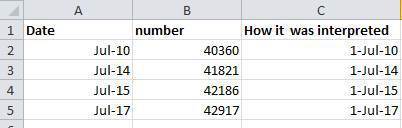
Misalnya, dalam spreadsheet yang merekam hitungan serangga setiap beberapa hari di Juli 2001, data mungkin hanya mencantumkan referensi ke bulan dan hari (<BULAN>-<HARI>). Ketika diinterpretasikan di Excel, bisa saja muncul bahwa observasi dilakukan di tahun 2010, 2014, 2015, dan 2017, padahal catatan menyatakan data dikumpulkan di tahun 2001!
Dalam menangani tanggal di spreadsheet, kami merekomendasikan memisahkan data tanggal ke dalam field-field terpisah (hari, bulan, tahun), yang akan menghilangkan segala kemungkinan ambiguitas.
Menyimpan Tanggal sebagai TAHUN, HARI-KE-SEKIAN-DALAM-TAHUN (DOY)
Ada juga opsi lain: Anda bisa menyimpan tanggal sebagai tahun dan hari ke berapa dalam tahun tersebut (Day of Year / DOY). Mengapa? Karena tergantung pertanyaan penelitian Anda, ini mungkin yang paling berguna, dan hampir tidak ada kemungkinan ambiguitas yang muncul.

Model statistik sering memasukkan tahun sebagai faktor untuk memperhitungkan variasi antar tahun, dan DOY bisa digunakan untuk mengukur perjalanan waktu dalam satu tahun.
Menyimpan Tanggal dan Waktu sebagai String Tunggal
Saat berhadapan dengan tanggal dan waktu, alternatif terbaik adalah mengonversi string tanggal menjadi satu string tunggal menggunakan format YYYYMMDDhhmmss, mengikuti standar tanggal internasional ISO 8601.
Misalnya, tanggal 24 Maret 2015 17:25:35 akan menjadi 20150324172535, di mana:
YYYY: tahun penuh, yaitu 2015
MM:   bulan, yaitu 03
DD:   hari dalam bulan, yaitu 24
hh:   jam, yaitu 17
mm:   menit, yaitu 25
ss:   detik, yaitu 35
String seperti ini akan diurutkan dengan benar secara ascending maupun descending, dan dengan mengetahui formatnya, string tersebut kemudian bisa diproses dengan benar oleh software yang menerimanya.
Format Tanggal yang Direkomendasikan
Karena masalah yang disebabkan oleh cara program spreadsheet menangani dan menampilkan tanggal, lebih aman untuk menyimpan tanggal dengan TAHUN, BULAN, HARI di kolom terpisah atau sebagai TAHUN dan HARI-KE-SEKIAN-DALAM-TAHUN di kolom terpisah. Praktik ini akan membuat data Anda kurang ambigu, melindungi dari perubahan yang mungkin terjadi jika spreadsheet dibuka oleh software lain, dan secara umum membuat tabel data Anda lebih mudah diakses dan interoperabel.
Sumber Daya Tambahan
Earth Systems Research Lab menyediakan kalender yang menampilkan informasi hari ke berapa dalam tahun untuk tahun manapun: https://www.esrl.noaa.gov/gmd/grad/neubrew/Calendar.jsp
U.S. National Snow and Ice Data Center menyediakan tabel untuk menghitung hari ke berapa dalam tahun: https://nsidc.org/support/faq/day-year-doy-calendar
Referensi fungsi tanggal dan waktu Microsoft Excel: https://support.microsoft.com/en-us/office/date-and-time-functions-reference-fd1b5961-c1ae-4677-be58-074152f97b81
Referensi Fungsi Tanggal & Waktu LibreOffice v. 6.2: https://help.libreoffice.org/6.2/en-US/text/scalc/01/04060102.html
Poin Utama
Excel terkenal buruk dalam menangani tanggal
Memperlakukan tanggal sebagai beberapa bagian data terpisah (bukan satu kesatuan) membuatnya lebih mudah ditangani dan ditukar antar program
Materi ini merupakan terjemahan bebas oleh Chrisna Adhi Pranoto untuk materi Library Carpentry: Tidy data for librarians yang dilisensikan di bawah CC-BY 4.0 oleh The Carpentries.
Terakhir diperbarui 17 May 2026