

Mengatur Profil Akunmu di Curatorian
Panduan lengkap untuk mengisi dan memperbarui profil publik kamu di Curatorian, mulai dari foto dan identitas, informasi profesional, riwayat pendidikan dan sertifikasi, tautan media sosial, sampai mengganti kata sandi.
Menjadi Kurator di Curatorian
Mengatur Profil Akunmu di Curatorian
Profil adalah wajah akunmu di komunitas Curatorian. Pengguna lain bisa menemukanmu lewat nama, institusi, atau keahlian yang kamu cantumkan. Semakin lengkap profilmu, semakin mudah kamu dikenal dan dihubungi oleh sesama praktisi GLAM.
Buka halaman My Profile dari sidebar untuk mulai mengedit.
Tab Identitas
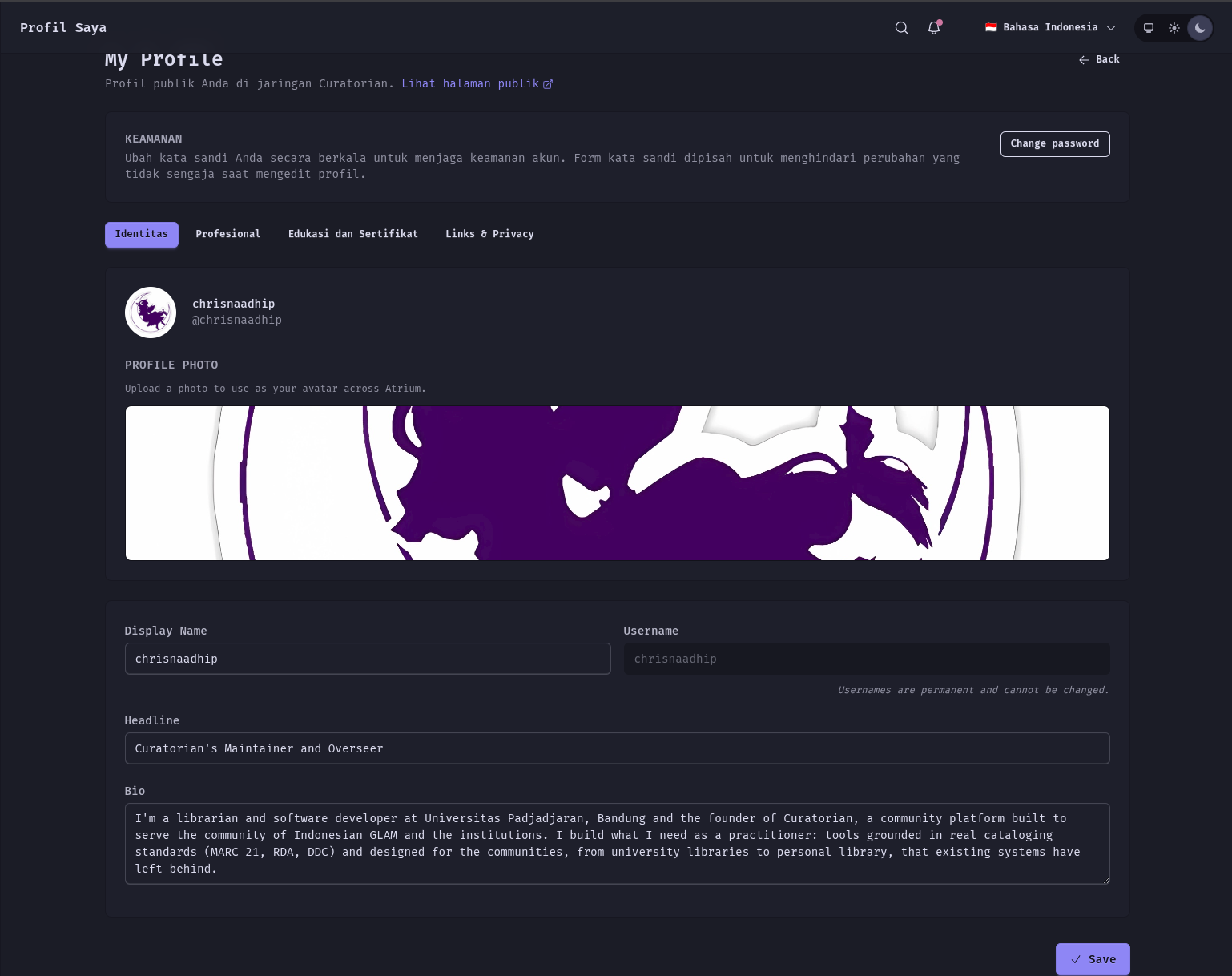
Ini tab pertama yang muncul saat kamu membuka halaman profil. Isinya adalah informasi paling dasar tentang dirimu.
Display Name — nama yang ditampilkan ke pengguna lain di seluruh platform. Isi dengan nama lengkap atau nama yang biasa kamu gunakan secara profesional.
Avatar — foto profil kamu. Klik area foto untuk mengunggah gambar baru. Foto ini akan otomatis disinkronkan ke semua tempat yang menampilkan akunmu di dalam platform.
Bio — ringkasan singkat tentang dirimu. Bisa berisi fokus pekerjaan, minat, atau sesuatu yang ingin kamu bagikan ke komunitas. Tidak ada format khusus, tulis saja seperti kamu memperkenalkan diri.
Username — ini dibuat otomatis dari emailmu saat pendaftaran dan tidak bisa diubah secara manual.
Tab Professional
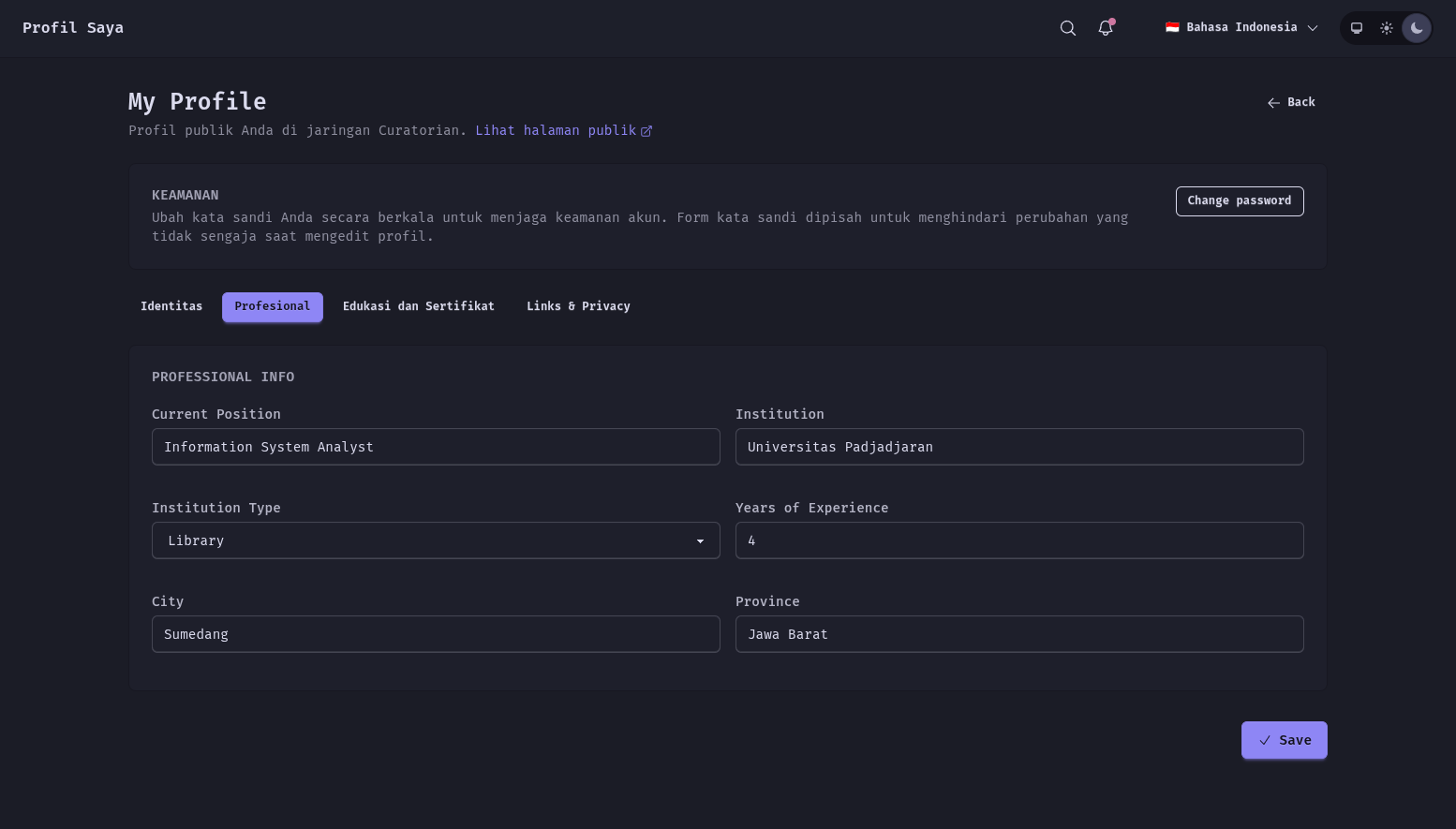
Tab ini untuk informasi pekerjaanmu saat ini.
Job Title — jabatan atau posisimu, misalnya Pustakawan, Arsiparis, Kurator Koleksi, atau Pengelola TBM.
Institution — nama perpustakaan, museum, arsip, atau organisasi tempatmu bekerja.
Specialization — bidang keahlian atau fokus profesionalmu, misalnya katalogisasi, preservasi digital, atau manajemen arsip.
Tab Education
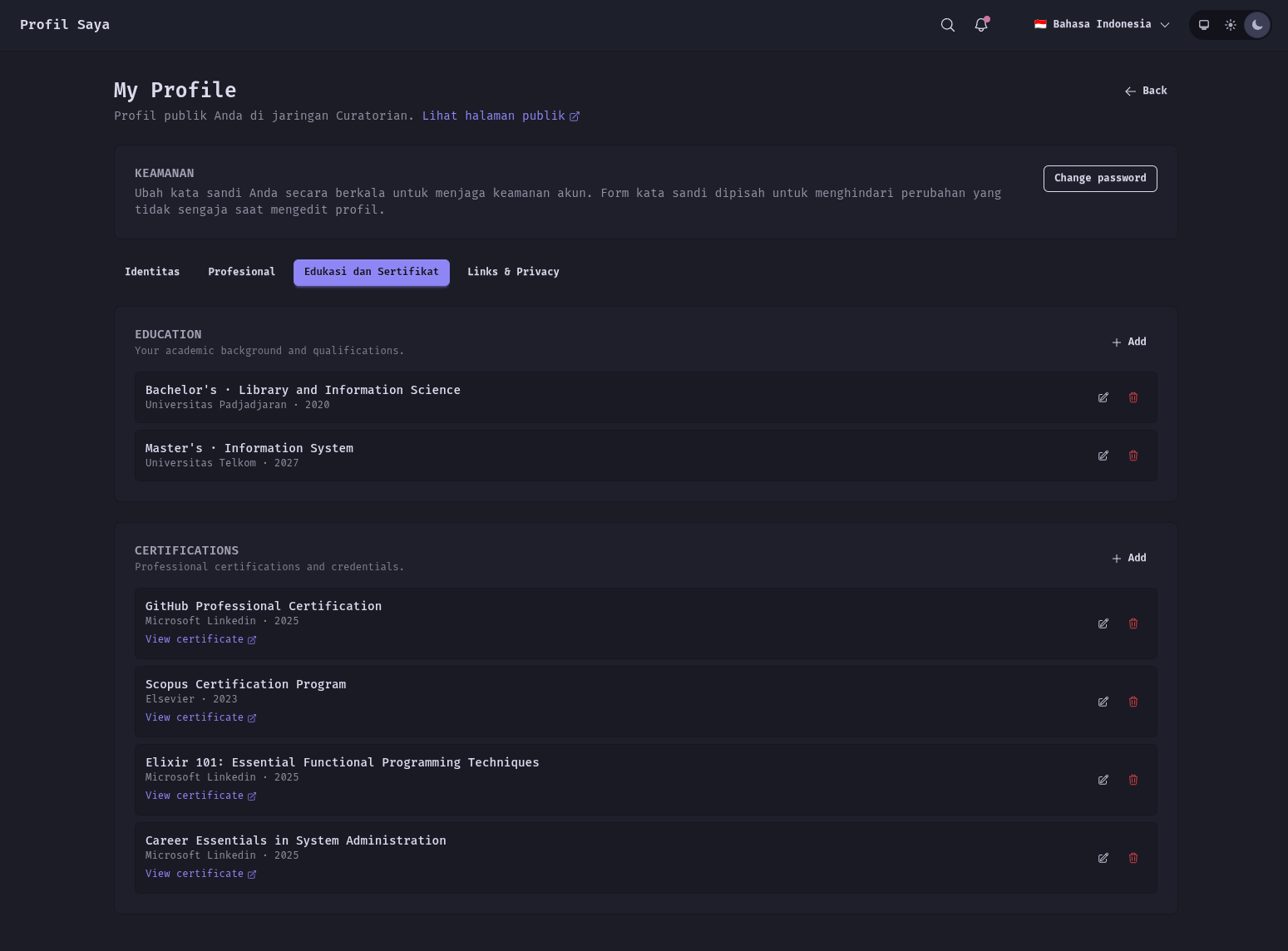
Di tab ini kamu bisa mencatat riwayat pendidikan dan sertifikasi profesionalmu. Keduanya dikelola secara terpisah tapi ada di tab yang sama.
Riwayat Pendidikan
Klik Add Education untuk menambahkan entri baru. Setiap entri memiliki empat kolom:
Degree — gelar atau jenjang pendidikan, misalnya S1, S2, atau D3
Field — bidang studi, misalnya Ilmu Perpustakaan atau Ilmu Sejarah
Institution — nama universitas atau institusi pendidikan
Year — tahun lulus
Kamu bisa menambahkan lebih dari satu entri kalau punya beberapa jenjang pendidikan. Setiap entri bisa diedit atau dihapus kapan saja lewat tombol yang muncul di sampingnya.
Sertifikasi
Struktur pengisiannya serupa dengan pendidikan:
Name — nama sertifikasi
Issuer — lembaga yang mengeluarkan sertifikasi
Year — tahun diperoleh
URL — tautan ke sertifikat digital kalau ada, opsional
Tab Links
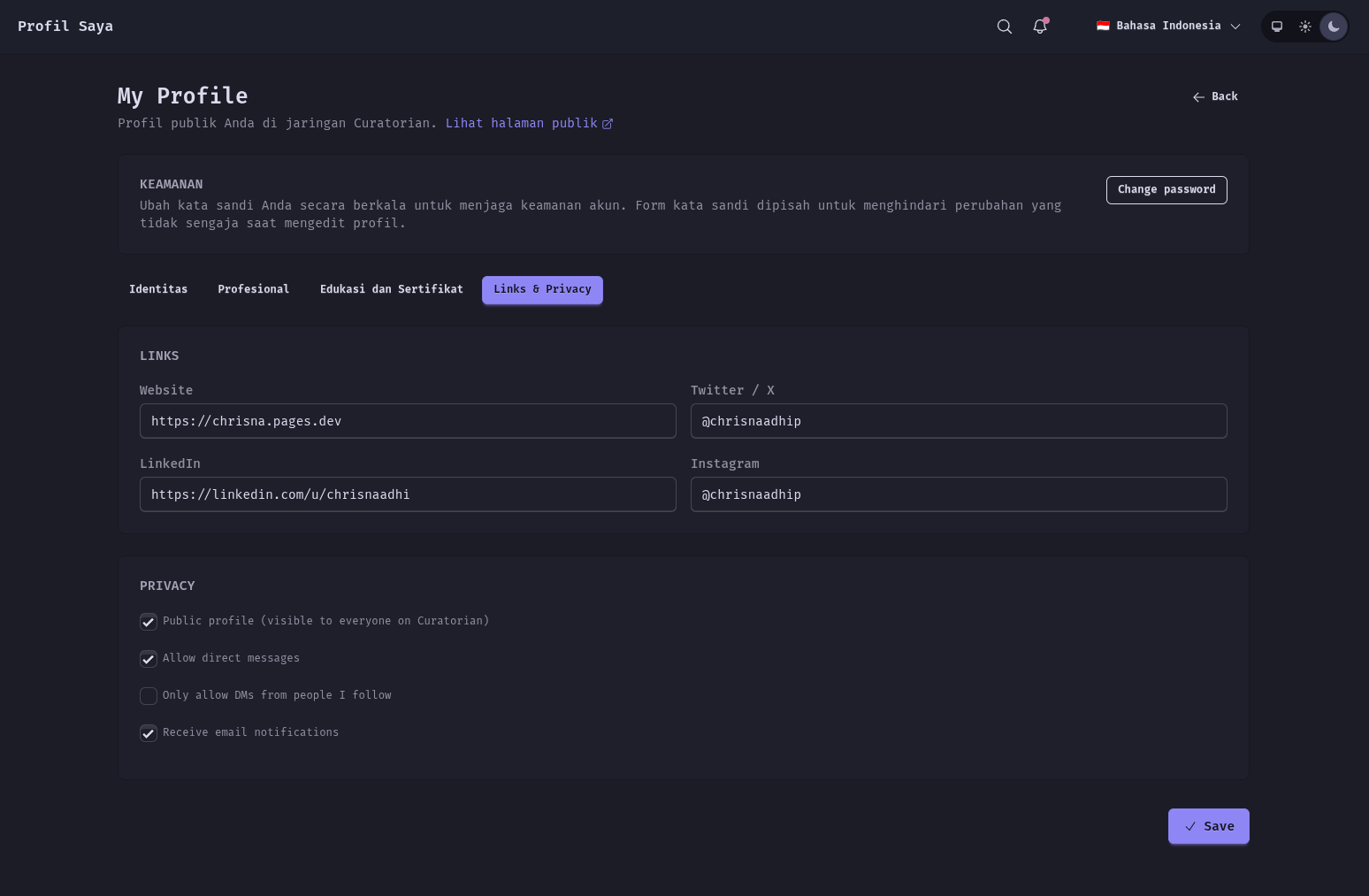
Tab ini untuk menambahkan tautan ke profil online kamu di luar Curatorian.
Website — URL website atau blog pribadimu
Twitter / X — username Twitter/X kamu (tanpa tanda @)
LinkedIn — URL profil LinkedIn
Instagram — username Instagram kamu (tanpa tanda @)
Semua kolom di tab ini opsional. Isi hanya yang relevan dan aktif kamu gunakan.
Menyimpan Perubahan
Setelah mengisi atau mengubah data di tab manapun, klik tombol Save di bagian bawah formulir. Perubahan pada display name dan foto profil akan langsung terlihat di semua bagian platform yang menampilkan identitasmu.
Khusus untuk entri pendidikan dan sertifikasi, setiap entri disimpan sendiri-sendiri lewat tombol simpan yang ada di formulir entri tersebut, bukan lewat tombol Save utama.
Mengganti Kata Sandi
Penggantian kata sandi ada di halaman terpisah supaya lebih aman. Dari halaman profil, cari tombol atau link Change Password.
Di halaman ini kamu perlu mengisi tiga kolom:
Current Password — kata sandi yang sekarang kamu gunakan, untuk memverifikasi bahwa kamu yang melakukan perubahan
New Password — kata sandi baru yang ingin digunakan, minimal 12 karakter
Confirm New Password — ketik ulang kata sandi baru untuk memastikan tidak ada typo
Setelah berhasil, kamu akan langsung diarahkan kembali ke halaman profil.
Kalau kamu login lewat Google dan belum pernah mengatur kata sandi, fitur ini mungkin tidak berlaku untuk akunmu karena otentikasi dikelola langsung oleh Google.
Terakhir diperbarui 17 May 2026