

Panduan Lengkap: Mendaftar, Masuk, dan Menggunakan Dashboard Curatorian
Panduan ini akan membantu kamu melewati proses dari daftar akun sampai benar-benar tahu harus klik apa setelah masuk ke dashboard.
Menjadi Kurator di Curatorian
Dua cara masuk
Ada dua pilihan: daftar pakai email yang butuh konfirmasi, atau langsung lewat Google yang tidak butuh konfirmasi sama sekali.
Daftar dengan email
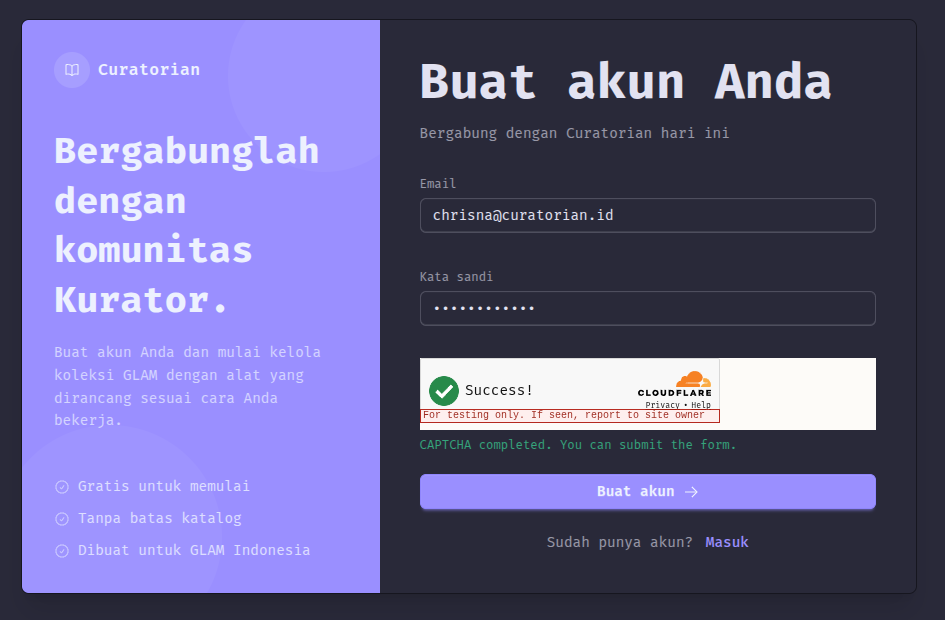
Buka curatorian.id/register. Isi email aktif dan kata sandi minimal 12 karakter. Sebelum bisa submit, ada verifikasi Cloudflare, biasanya cuma centang kotak kecil di bagian bawah formulir.
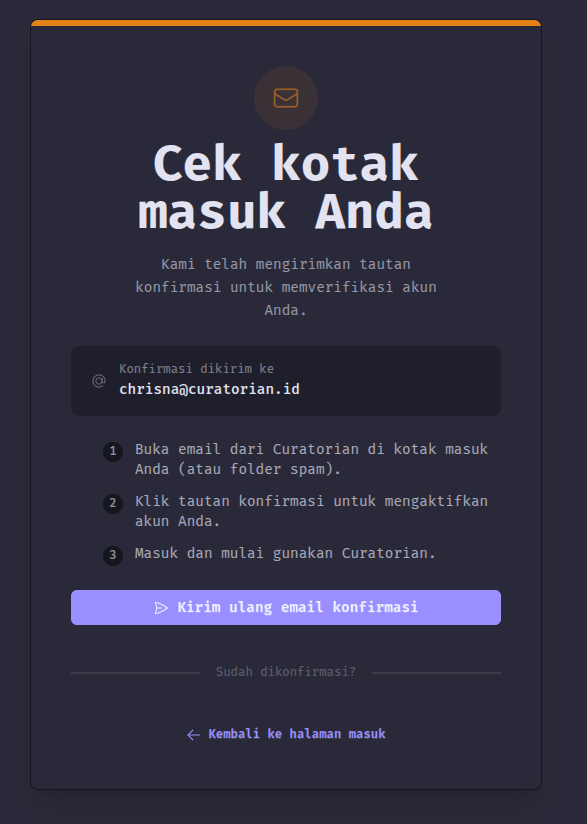
Setelah dikirim, kamu akan langsung diarahkan ke halaman "Cek kotak masuk kamu". Buka email dan cari pesan dari Curatorian. Kalau tidak muncul di inbox utama, cek folder Spam atau Promosi.
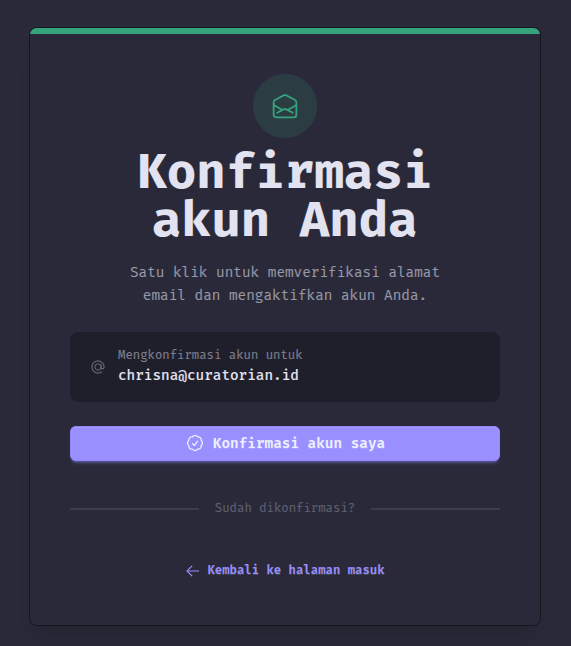
Klik tautan di email itu, lalu klik tombol "Konfirmasi akun saya". Setelah itu kamu akan diarahkan ke halaman login. Masuk dengan email dan kata sandi yang baru saja kamu buat.
Tautan konfirmasi punya masa berlaku. Kalau sudah kedaluwarsa, kembali ke curatorian.id/users/pending_confirmation dan minta kirim ulang.
Masuk dengan Google
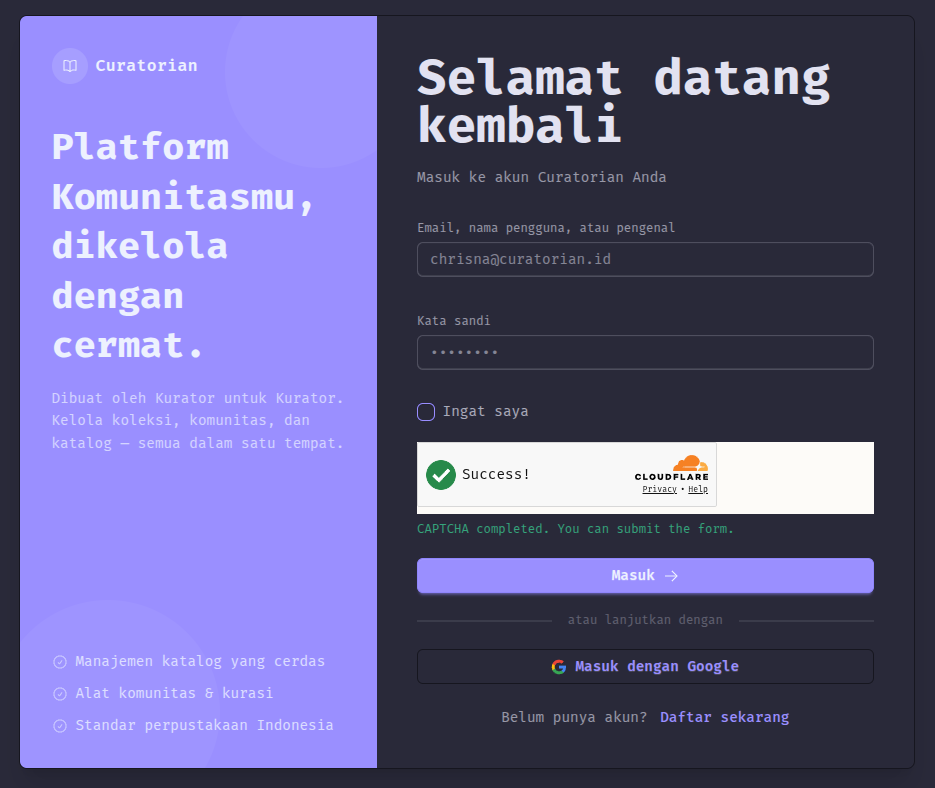
Buka curatorian.id/login, scroll ke bawah sedikit, klik "Masuk dengan Google". Pilih akun Google kamu, setujui izin, selesai. Kalau ini pertama kali, akun Curatorian dibuat otomatis dari data Google kamu tanpa langkah tambahan.
Setelah masuk: navigasi dashboard
Dashboard punya sidebar di sisi kiri. Di mobile, sidebar tersembunyi dan bisa dibuka lewat ikon tiga garis di pojok kiri atas. Berikut apa yang ada di sana dan kegunaannya.
Dashboard
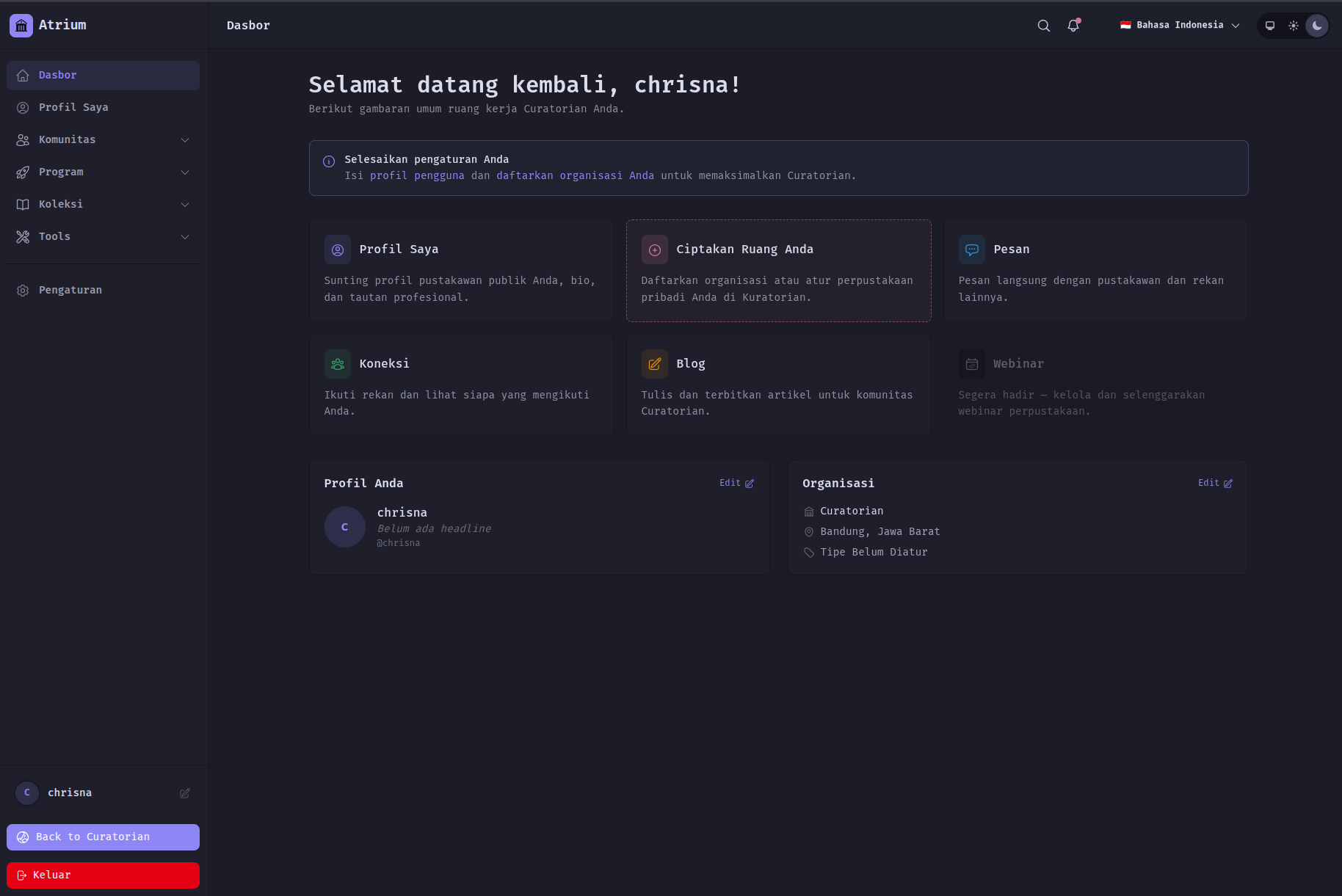
Halaman utama setelah login. Ringkasan aktivitas dan kondisi akunmu.
My Profile
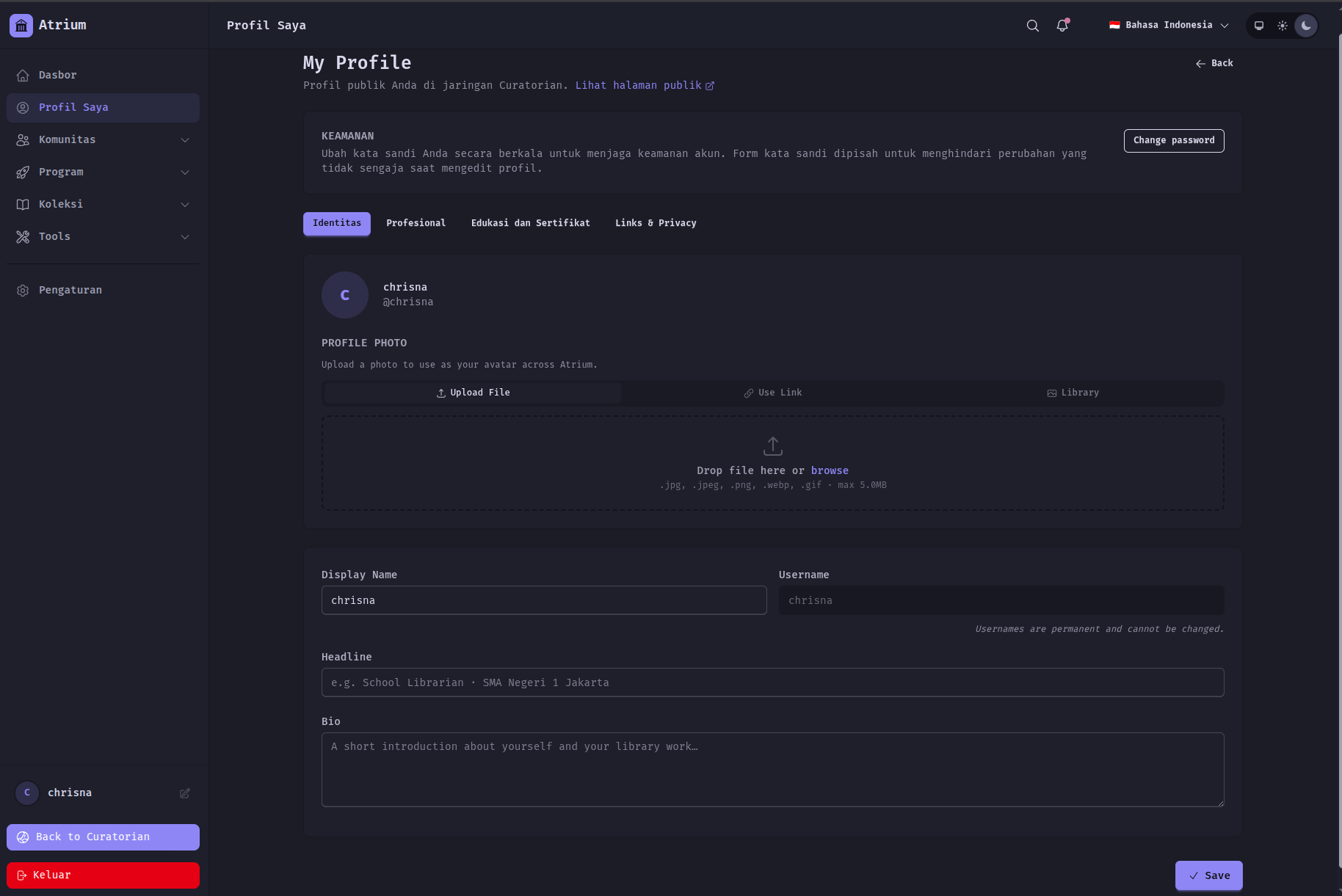
Halaman profilmu. Lengkapi nama tampilan, foto, institusi, dan bio di sini karena ini yang dilihat pengguna lain ketika menemukan akunmu di komunitas.
Community
Grup menu untuk semua hal yang berhubungan dengan koneksi dan konten:
Messages — pesan langsung dengan pengguna lain
Connections — cari dan ikuti kurator atau praktisi GLAM lain
Personal Blog — tulis dan terbitkan artikel di blog pribadimu
Guides — baca panduan dari komunitas, atau tulis sendiri
My Library untuk akun personal, atau My Organization untuk akun institusi
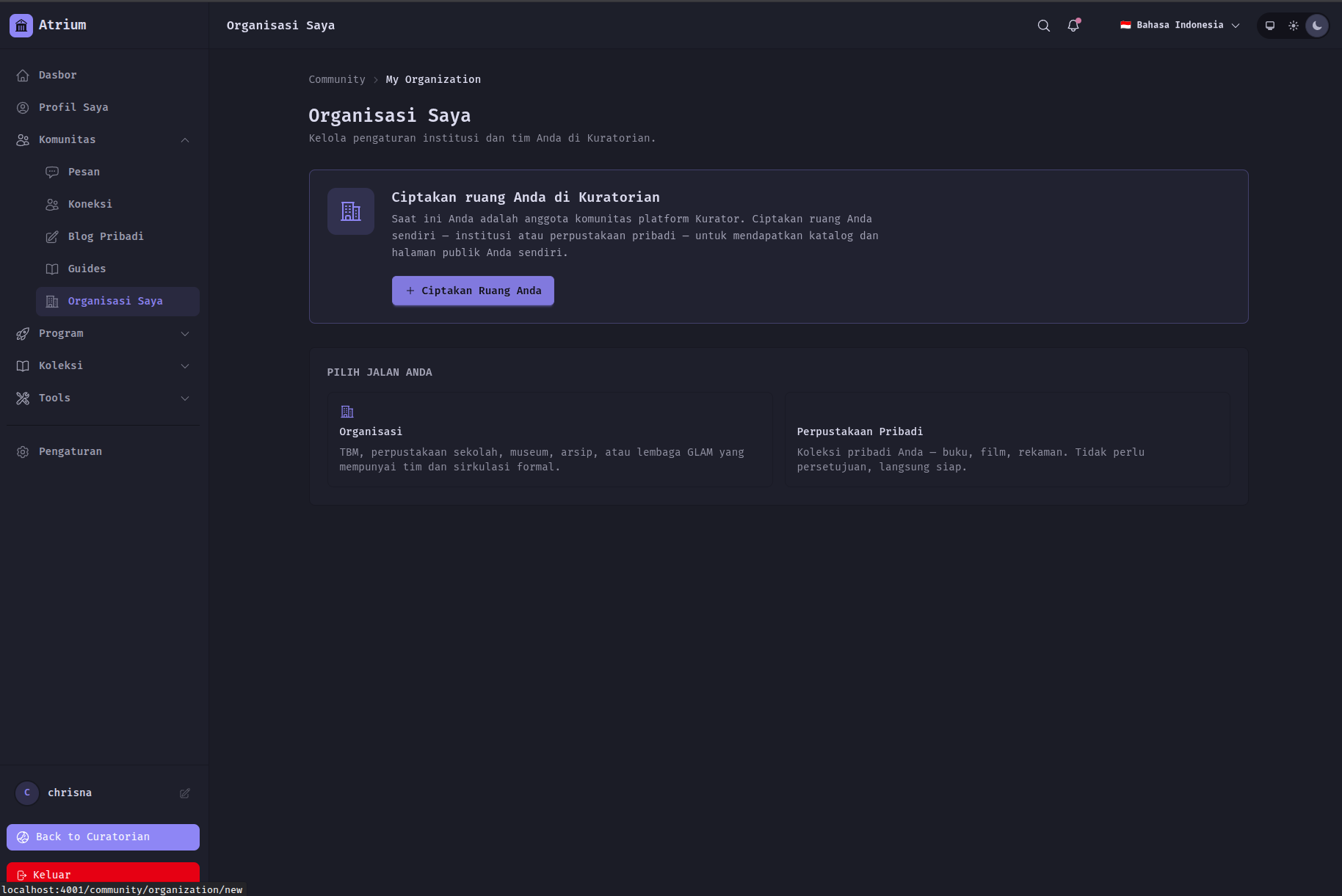
Kalau kamu punya peran admin di organisasimu, menu tambahan muncul di sini: Organization Settings dan Team Members.
Programs
Tempat semua kegiatan dan program komunitas berkumpul:
Events & Activities — cari atau buat acara, webinar, pelatihan
Jobs Board — lowongan kerja di sektor GLAM
Crowdfunding — kampanye penggalangan dana untuk koleksi atau program
Collection Exchange — tawarkan atau cari item koleksi yang ingin ditukarkan atau didonasikan
Collections
Menu ini hanya muncul kalau akunmu terhubung ke node institusi, bukan akun personal. Di sini kamu mengelola katalog: lihat semua koleksi, tambah koleksi baru, import dari CSV, copy katalog dari node lain, dan kelola data anggota. Akses ke fitur tambahan tergantung peranmu karena hanya admin dan manager yang bisa menambah atau mengubah.
Tools
Perangkat bantu berdasarkan jenis institusi:
General Tools — alat umum lintas jenis koleksi
Gallery Tools — khusus untuk galeri
Library → Classifications — alat klasifikasi untuk perpustakaan
Archive Tools — alat untuk arsip
Museum Tools — alat untuk museum
GLAM
Menu ini hanya muncul untuk pengguna dengan peran admin atau manager. Berisi fitur operasional yang lebih dalam, terbagi per jenis institusi:
Gallery — manajemen pameran dan pengunjung galeri
Library untuk akun personal: ringkasan koleksi pribadimu, permintaan peminjaman, ulasan peminjaman, dan pengaturan perpustakaan pribadi
Library untuk akun institusi: sirkulasi peminjaman, pengembalian, dan laporan sirkulasi
Archive — alur digitalisasi dan manajemen retensi arsip
Museum — manajemen pameran dan inventaris museum
Visitor
Juga hanya untuk admin dan manager. Berisi statistik kunjungan, log check-in, dan hasil survei pengunjung.
Mulai dari mana?
Kalau baru pertama kali masuk, urutan yang masuk akal adalah:
Lengkapi profil di My Profile
Jelajahi Connections untuk mulai mengikuti kurator lain
Kalau punya koleksi yang mau dikatalog, buka Collections atau GLAM → Library sesuai tipe akunmu
Kalau ada acara atau lowongan yang menarik, cek Programs
Satu catatan: platform ini masih versi alpha. Beberapa fitur belum selesai dan mungkin ada yang belum berjalan sempurna. Kalau menemukan masalah, lapor di Discord Curatorian di discord.gg/CS6pYuVwZa karena tim pengembang aktif di sana.
Terakhir diperbarui 17 May 2026